ドット絵メーカー
- 4.6
- 評価
- 500.00K
- インストール数
- Free
- 価格
 分析者 App-foxy
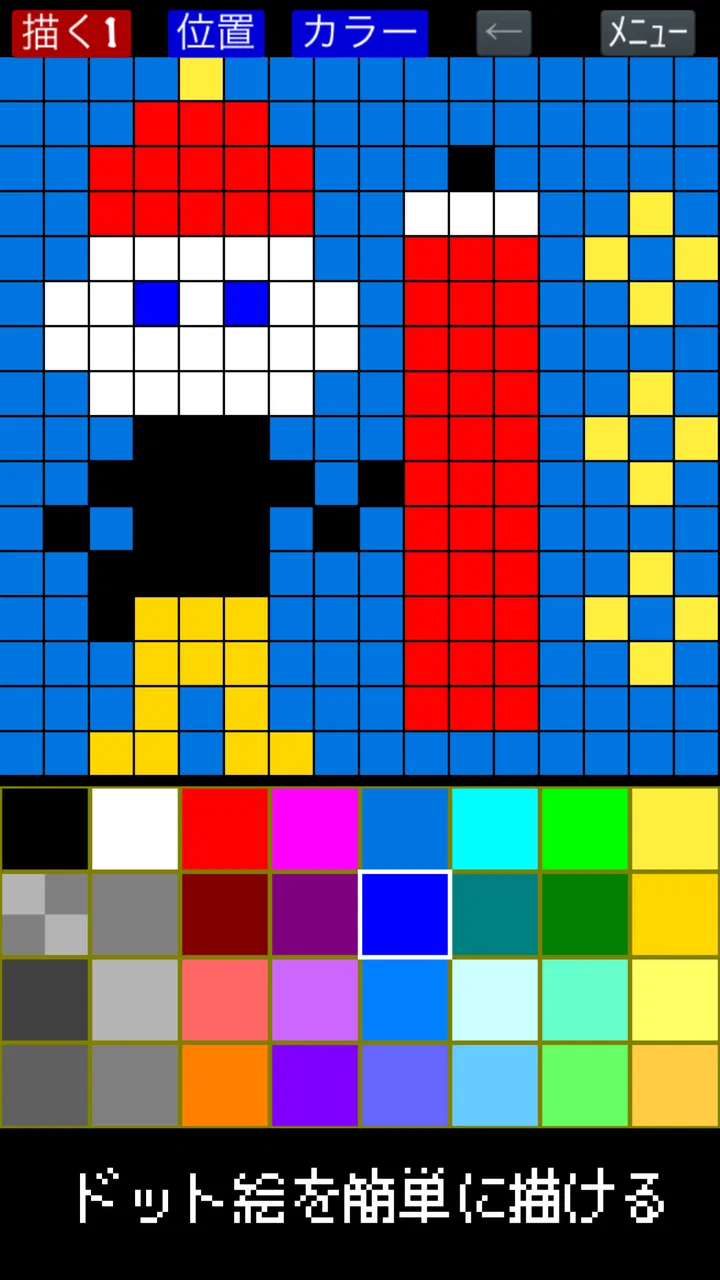
ドット絵を描いてみたいと思ったとき、最初から高機能なイラストソフトを開くと、設定の多さに疲れてしまうことがあります。私がドット絵メーカーを触って最初に感じたのは、細かなマス目を一つずつ埋める作業に集中しやすい、かなり目的のはっきりしたアプリだということでした。スマートフォンで小さなアイコンを作ったり、昔のゲーム風の人物を描いたり、写真を素材にしてピクセル表現へ寄せたりしたい人には、入口として試しやすい存在です。
このアプリはアート&デザイン分野の無料アプリで、開発元はNekomimimiです。平均評価は4.6で、評価数はおよそ7.1K、インストール数は50万以上に達しています。数字だけで使い心地を決めるべきではありませんが、ドット絵専用の道具を探している人が継続的に見つけているアプリだとは感じました。
小さな絵を作る道具としての立ち位置
一般的なペイントアプリと比べると、このアプリの良さは「何でも描ける」ことではなく、最初からドット単位の表現に意識を向けられる点です。ブラシで滑らかな線を引くソフトでは、あとから輪郭を整えたり、拡大縮小でぼやけた部分を直したりする手間が出ます。その点、マス目を意識して作るドット絵メーカーでは、線の太さよりも、どの位置に色を置くかを考えながら進められます。
こちらもおすすめ

 LINEマンガ
を読みっぱなしにしない、本棚と無料話で続ける読書術
無料話を追うだけではもったいない。待てば無料の仕組み、読書履歴、本棚をつなげて、読みたい作品を迷わず楽しむための実践ガイド。課金の判断や通知との付き合い方も率直に解説します。

 LINE(ライン) - 通話・メールアプリ
LINEはなぜ使われ続けるのか 日常に根づく便利さと広がる負担
メッセージ、通話、決済、公式アカウント。LINEが日々の用事に入り込むほど、使い続ける理由と手放しにくさは同じ場所から生まれてくる。勢いの背景を利用者目線で読み解く。

 UNO!™
UNO!™の「最後の一枚」が生む緊張感。短い対戦を何度も回したくなる理由
数字や色を合わせるだけの遊びに、宣言の一瞬と反撃の余地をどう組み込んだのか。UNO!™のオンライン対戦を、手札の駆け引きから見つめる。勝負を急がせる面白さと、運に左右される物足りなさも率直に掘り下げます。

 Uber Eats(ウーバーイーツ) 出前/フードデリバリー
Uber Eatsは注文後のトラブルにどこまで頼れるか
注文の速さだけでは測れないフードデリバリーの実力。設定のつまずき、変更の取り消し、通信切れ、配達状況の曖昧さまで、失敗時に何が頼れて何が読めないのかを見極めます。

 ブロックブラスト (Block Blast)
ブロックブラストはなぜ止められないのか 流行を支える手軽さと飽きの壁
短い一手、目に見える連鎖、自己ベストへの執着。ブロックブラストが人づてに広がる理由を、遊びの手触りと流行の寿命の両面から見極める。単純さの裏にある中毒性と、飽きが訪れる条件も率直に掘り下げます。

 Meteored - 天気や台風の天気予報アプリ
Meteoredは14日先の予報をどう読ませるか 便利さと迷いやすさを検証
今日の空模様から14日先まで、予報の幅をどう見せ、次の行動へつなげるのか。Meteoredの画面をたどり、情報の優先順位と迷いやすさを確かめます。長期予報の便利さだけでは測れない、日々使う道具としての設計を批評します。
ニュースデスクの関連記事
ニュースをすべて見る


初めてドット絵を描く人にも向いているという印象は、単に操作が少ないからではありません。小さなキャンバスでは、完成までの距離が短く感じられます。大きなイラストのように構図、陰影、細部をすべて同時に管理する必要がなく、まず輪郭を作り、次に色を足し、最後に不要なマスを直すという順番で進めやすいのです。絵が得意でなくても、試行錯誤の結果が画面に残りやすいところは魅力です。
一方で、紙に鉛筆で描く感覚を期待すると違和感があるかもしれません。指でなぞるより、狙ったマスをタップして置く作業が中心になるため、細い線を勢いよく描くタイプの人には少し窮屈です。ドット絵の制約を楽しめるかどうかが、このアプリとの相性を分けます。
最初の一枚で分かる操作感
私なら、初回は複雑な人物や背景ではなく、三色程度で表現できる小さなアイコンから始めます。たとえば、ハート、星、果物、顔のような形なら、輪郭と中心色の関係を確認しやすく、色を増やしすぎる失敗も避けられます。ドット絵は色数を増やせば美しくなるとは限らず、限られた色で明暗を表すほうがまとまりやすいからです。
拡大して作業すると、全体像を見失いやすくなります。私は数回マスを置くたびに、少し縮小して輪郭が読めるか確認する使い方をおすすめします。拡大画面では一つのマスの違いが大きく見えますが、実際の表示では全体のシルエットのほうが印象を左右します。この確認を挟むだけで、細部に夢中になって形が崩れる問題を減らせます。
反対に、細かな修正を繰り返す場面では、スマートフォンの画面サイズが負担になります。指先が狙いから外れたり、隣のマスを誤って触ったりすることがあるため、急いで仕上げるより、拡大と縮小を切り替えながら落ち着いて作るほうが向いています。短時間で大量の素材を作る専門作業には、パソコン向けのピクセル編集ソフトのほうが効率的でしょう。
写真を取り込むときの考え方
写真の取り込みに対応している点は、白紙から描き始めるのが難しい人にとって便利です。私は風景や身近な小物を参考にして、形の特徴だけを残す練習に使うのがよいと思います。写真をそのまま小さくすれば、必ず見栄えのよいドット絵になるわけではありません。情報量が多い写真では、縮小したときに色や輪郭が混ざり、何を描いたのか分かりにくくなることがあります。
実用的な流れは、背景が単純で輪郭のはっきりした写真を選び、まず主役の形を見つけることです。その後、細部を全部残そうとせず、明るい部分、中間の色、影の部分というように役割を整理します。写真を手本として使い、最終的には自分でマスを減らしていくほうが、ドット絵らしい仕上がりになります。
ここで気をつけたいのは、写真を取り込むという操作そのものです。自分の端末に保存した画像なのか、他人が写っている画像なのかを確認してから使うべきです。特に人物や私的な場所が含まれる写真を素材にする場合、作成物を共有する前に、写っている人の意向や画像の扱いを考える必要があります。アプリの機能が使えることと、どんな画像でも自由に公開してよいことは別です。
アニメーション作成を活かす小さな制作
このアプリではドット絵アニメーションも作れます。私は最初から長い作品を目指すより、点滅、まばたき、上下の揺れ、足踏みのような短い動きから始めるのが現実的だと思います。少ない変化でも、フレーム間の位置が一マスずれるだけで、動きの印象は変わります。
アニメーションで重要なのは、各フレームを別々の絵として描き込むのではなく、変わらない部分を基準にすることです。たとえばキャラクターの顔を動かすなら、輪郭や目の位置を固定し、まぶたや口だけを変えるほうが自然に見えます。全体を毎回描き直すと、意図しない揺れが生まれやすくなります。
もう一つのコツは、動かす部分を欲張らないことです。髪、腕、背景、光を同時に動かすと、スマートフォン上での修正量が増え、どこが原因で不自然になったのか分かりにくくなります。まず一か所だけ動かし、完成したら別の部分を加える方法なら、作業の負担と失敗の原因を把握しやすいです。
ただし、アニメーション制作を本格的な映像編集と同じように考えるのはおすすめしません。短いループや小さな演出を作る用途には向きますが、長い物語、複雑なタイミング管理、大量の素材をまとめる作業では、専用のアニメーションソフトのほうが管理しやすいです。ここは「手軽なドット絵制作の延長」と考えると、期待とのずれが少なくなります。
日常で役立つ具体的な使い方
たとえば、私はメッセージアプリで使う小さなリアクション画像を考えるとき、このアプリのようなドット単位の環境が合うと思います。大きな絵を描く必要はなく、表情や色の違いが一目で伝われば十分です。「ありがとう」「了解」「少し待って」といった意味を、顔や記号の組み合わせで試作できます。完成品を使う前に、実際の小さな表示サイズで意味が読めるか確認するのがポイントです。
ゲーム制作をしている人なら、主人公の立ち姿、アイテムの見た目、背景の一部を考えるラフにも使えます。最終素材として採用する場合は、作品全体のサイズや色のルールに合わせる必要がありますが、スマートフォンだけで雰囲気を固められるのは便利です。私は先に三つほど配色違いを作り、並べて比較する使い方が特に効率的だと感じます。
教育や趣味の場面では、子どもが形と色の関係を学ぶきっかけにもなります。対象年齢は3歳以上ですが、年齢表示だけで操作を任せるのではなく、端末の扱いや画像の保存、共有については保護者が見守るのが安心です。小さなマスを正確に選ぶ必要があるため、年齢によっては指先の操作より、親子で一緒に形を決める遊び方のほうが楽しみやすいでしょう。
安心して使うために確認したいこと
信頼性を考えるとき、私は評価数や知名度だけでなく、アプリが求める操作と自分が許可する内容を分けて考えます。写真の取り込みを使うなら、端末上の画像を選ぶ場面で、どの画像を対象にするのかを自分で確認します。必要な素材だけを選び、個人的な写真を制作目的以外で扱わないという基本的な習慣が大切です。
アカウントを作成することを前提にしたサービスと違い、単体で絵を作る道具として使いたい人にとっては、制作のたびに個人情報を入力する流れがないほうが気楽です。ただし、端末の共有設定やバックアップの扱いは、アプリだけでなくスマートフォン側の設定にも左右されます。作品を人に見せたくない場合は、保存先や共有ボタンを押す相手を毎回意識したほうがよいです。
無料で始められる一方、アプリ内購入はアイテムごとに二百円です。私は、最初の作品を作る前に購入を急がず、標準の制作環境で自分の目的を達成できるか確かめるのがよいと思います。必要な道具が見つかったときだけ追加するほうが、使わない機能にお金を払う失敗を避けられます。
また、アプリを使う人が自分で決められる範囲を意識することも重要です。取り込む写真、作る作品、保存するデータ、誰に共有するかは、制作のたびに選択できます。私は、写真を使った作品では元画像と完成画像を同じ場所に置かず、共有前に背景や人物が残っていないか見直すようにしています。こうした確認は地味ですが、後から困らないための実用的な手順です。
端末や目的によって変わる向き不向き
対応する最低OSは7.0で、比較的古い環境から試せる点は、最新端末だけを対象にしたアプリより扱いやすい部分です。とはいえ、実際の快適さは画面の大きさや端末の性能、指での操作感に左右されます。小さな画面では拡大表示を頻繁に使うことになり、長時間の制作では目や手が疲れやすくなります。
タブレットを持っているなら、スマートフォンより全体を確認しながら作業しやすいでしょう。逆に、外出先で思いついたアイデアをすぐ形にしたい人には、スマートフォンの手軽さが勝ります。私は、ラフや配色の試作は移動中に行い、細かな修正は落ち着いた場所で仕上げるという分け方が合うと思います。
Current versionは3.0.5です。更新後に操作の見え方が変わる可能性もあるため、長く使う作品を作る場合は、途中の状態をこまめに保存しておくのが安全です。特にアニメーションは、一度にすべてを完成させようとせず、区切りのよい段階で確認できる状態を残すと、やり直しの負担を抑えられます。
一方、レイヤーを細かく分けて絵を組み立てたい人、筆圧を使って線の表情を出したい人、印刷向けの大きな作品を作りたい人には、通常のイラストアプリが向いています。ドット絵メーカーを選ぶ理由は、自由度の高さではなく、ピクセル表現に作業を絞れることです。そこを必要としていないなら、別の道具のほうが自然です。
私が使うならこう始める
最初の十数分は、色数を少なくして単純な記号を一つ作ります。次に同じ形の色違いを作り、どの色の組み合わせが小さな表示で読みやすいか比べます。その後、写真の取り込みを一度試し、元画像の情報をどこまで削るとドット絵として成立するか確認します。最後に短いアニメーションを作れば、描画、素材利用、動きという三つの用途を一通り理解できます。
作業中は、完成度よりも「何を残し、何を捨てたか」を記録すると上達しやすいです。輪郭を一マス削ったら読みやすくなった、影を増やしたら重く見えた、といった変化を覚えておくと、次の作品で同じ迷いを減らせます。ドット絵メーカーは、細部を自動で整えてくれる道具というより、自分の判断を小さな単位で試すための道具です。
共有する予定がある作品では、最初から個人的な写真や識別しやすい情報を素材にしない方法もあります。抽象的な形、植物、持ち物などから始めれば、制作の練習と公開時の配慮を両立できます。私はこの順番なら、アプリの楽しさを損なわず、データを扱う場面でも自分の判断を保ちやすいと感じます。
結論としておすすめできる人
ドット絵を初めて試したい人、スマートフォンで小さなアイコンを作りたい人、写真を参考にしたピクセル表現を練習したい人には、私はこのアプリをすすめられます。無料で始められ、ドット絵制作とアニメーションという目的が明確なので、最初の一歩で迷いにくいからです。Nekomimimiによるこのアプリは、評価の広がりもあり、専門的な制作環境に入る前の試作道具として現実的です。
ただし、自由な筆づかい、複雑なレイヤー管理、大規模なアニメーション制作を求める人には、最初から別のソフトを選んだほうが時間を無駄にしません。写真の取り込みやアプリ内購入を使う場合も、端末上の画像と共有先を自分で確認する習慣が必要です。手軽さとピクセル表現への集中を優先するなら強いが、万能な絵描き道具ではないというのが、私の率直な評価です。
対象年齢は3歳以上、価格は無料なので、まず触って自分に合うか判断しやすいのもよいところです。私は、短い時間で小さな作品を完成させる楽しさを味わいたい人に向いていると思います。大作を一気に作るためではなく、形、色、動きの組み合わせを少しずつ試しながら、自分のドット絵の感覚を育てたい人にこそ、ちょうどよいアプリです。
ドット絵メーカーに関するよくある質問
01ドット絵メーカーとは、どのようなアプリですか?
ドット絵メーカーは、スマートフォンで手軽にドット絵を作成できるアプリです。キャンバス上に色を置きながら、キャラクターやアイコン、ゲーム素材、SNS用画像などを細かく描けます。一般的なイラストアプリより操作がシンプルで、ドット単位の編集に向いているため、初心者の練習用から本格的な作品制作まで幅広く利用できます。
02ドット絵の制作経験がなくても使えますか?
はい、ドット絵を初めて作る人でも使いやすい設計です。ペンや消しゴム、塗りつぶし、色の選択といった基本機能を中心に操作できるため、複雑なツールを覚える必要はありません。最初は小さなキャンバスで簡単なアイコンや表情を描き、拡大表示を使って1マスずつ修正すると、きれいに仕上げやすくなります。
03作成した作品は保存や共有ができますか?
作成したドット絵は、端末内に保存したり、画像としてほかのアプリへ共有したりできます。完成後にSNSへ投稿したり、プロフィール画像やゲーム制作素材として利用したりすることも可能です。ただし、保存形式、画像サイズ、透過背景への対応、広告表示の有無などは利用するバージョンによって異なる場合があるため、書き出し前に設定画面を確認することをおすすめします。
04無料で利用できますか?課金や広告はありますか?
基本的なドット絵の作成は無料で利用できる場合が多いものの、アプリ内には広告が表示されたり、一部の機能や素材が有料になっていたりする可能性があります。広告の削除、追加キャンバス、特別なカラーパレットなどが課金対象になることもあるため、ダウンロード前にストアの料金表示を確認してください。購入する際は、継続課金か買い切りかも必ず確認しましょう。
05スマートフォンで作ったドット絵を商用利用できますか?
商用利用できるかどうかは、アプリそのものではなく、使用した素材やフォント、テンプレート、外部画像の利用規約によって決まる場合があります。自分で一から描いた作品であっても、アプリ内素材を組み合わせた場合は別の条件が適用されることがあります。販売、動画、ゲーム、広告などに使う予定があるなら、公式の利用規約と素材ごとのライセンスを事前に確認してください。
メリット
- 直感的な操作で初心者でもドット絵を作りやすい
- 細かな色調整に対応し、オリジナル作品を表現しやすい
- 小さな画面でも編集しやすく、スマホで手軽に楽しめる
- 作品を保存して後から編集できるため、制作を続けやすい
- SNSやメッセージで共有しやすく、作品を見せる用途にも便利
デメリット
- 細かい作品を作る場合は、スマホ画面だと操作に疲れやすい
- 高解像度のイラスト制作には機能やキャンバスが物足りない
- 色数が多い作品では、目的の色を探すのに手間がかかる
- 端末によっては広告表示が作業の集中を妨げることがある
- 本格的なレイヤー編集や高度な加工機能は限られている

ドット絵メーカー
ギャラリー